
Google Analytics 4 har blivit standarden för webbanalys och ersatt Universal Analytics helt sedan 2023. För företag som vill fatta datadrivna beslut är det avgörande att förstå hur denna plattform fungerar. Denna komplett guide till Google Analytics 4 hjälper dig att komma igång med rätt fot och maximera värdet av din data. Oavsett om du driver en webbutik, marknadsföringsbyrå eller annan verksamhet online, ger GA4 dig kraftfulla verktyg för att förstå din publik och optimera dina kampanjer.
Så sätter du upp Google Analytics 4
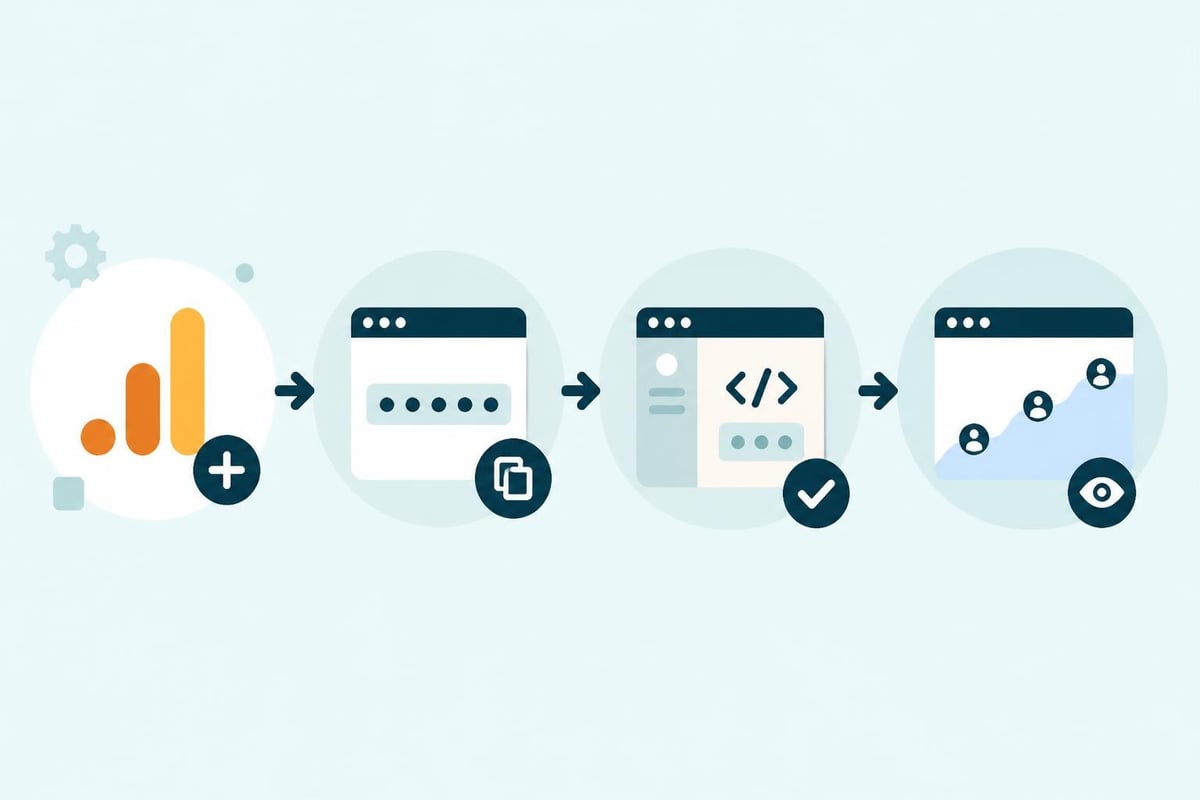
Att komma igång med GA4 kräver några grundläggande steg som lägger grunden för framgångsrik analys. Processen är enklare än många tror, men det är viktigt att göra rätt från början.
Skapa din GA4-egendom
Börja med att logga in på ditt Google Analytics-konto och klicka på "Administratör" i vänstermenyn. Under kolumnen "Egendom" väljer du "Skapa egendom" och följer instruktionerna. Ge din egendom ett beskrivande namn, välj rätt tidszon och valuta för din verksamhet.
Viktiga inställningar att konfigurera:
- Aktivera förbättrade mätningar för automatisk händelsespårning
- Konfigurera datalagringsinställningar (välj 14 månader för maximal historik)
- Ställ in användarbehörigheter för teammedlemmar
- Anslut till Google Ads för kampanjspårning
När du har skapat egendomen får du ett Mätnings-ID som börjar med "G-". Detta behöver du för nästa steg. En omfattande guide till GA4 för företag kan hjälpa dig genom hela processen med detaljerade instruktioner.
Installera spårningskoden
För att börja samla in data behöver du installera GA4-spårningskoden på din webbplats. Det finns flera metoder beroende på din tekniska setup:
- Google Tag Manager (rekommenderas): Skapa en ny tagg av typen "Google Analytics: GA4 Configuration" och lägg till ditt Mätnings-ID
- Direkt installation: Kopiera spårningskoden och lägg till den i
<head>-sektionen på alla sidor - WordPress-plugin: Använd plugins som Site Kit by Google för enkel integration
- CMS-specifika lösningar: De flesta moderna CMS har inbyggt stöd för GA4
Verifiera att installationen fungerar genom att besöka "Realtid"-rapporten i GA4 och kontrollera att din egen trafik visas.
Förstå GA4:s händelsebaserade modell
Till skillnad från Universal Analytics använder GA4 en helt händelsebaserad modell. Detta är kärnan i denna komplett guide till Google Analytics 4, eftersom det förändrar hur vi tänker kring mätning.
Automatiska händelser vs anpassade händelser
GA4 spårar automatiskt flera viktiga händelser när du aktiverar förbättrade mätningar:
| Händelsetyp | Beskrivning | Användningsområde |
|---|---|---|
| page_view | Sidvisningar | Spåra innehållsprestanda |
| scroll | Scrollning (90%) | Mäta engagemang |
| click | Utgående länkar | Förstå användarresor |
| video_start | Videouppspelning | Innehållsanalys |
| file_download | Filnedladdningar | Lead-generering |
Anpassade händelser skapar du själv för att mäta specifika interaktioner som är viktiga för din verksamhet. Exempel inkluderar formulärinskick, produktvisningar eller chatinteraktioner.
För att utvärdera om din marknadsföringsstrategi fungerar är rätt händelsespårning avgörande.
Viktiga rapporter att bemästra
GA4 erbjuder en annorlunda rapportstruktur än Universal Analytics. Här är de mest värdefulla rapporterna för digital marknadsföring.
Förvärvrapporter
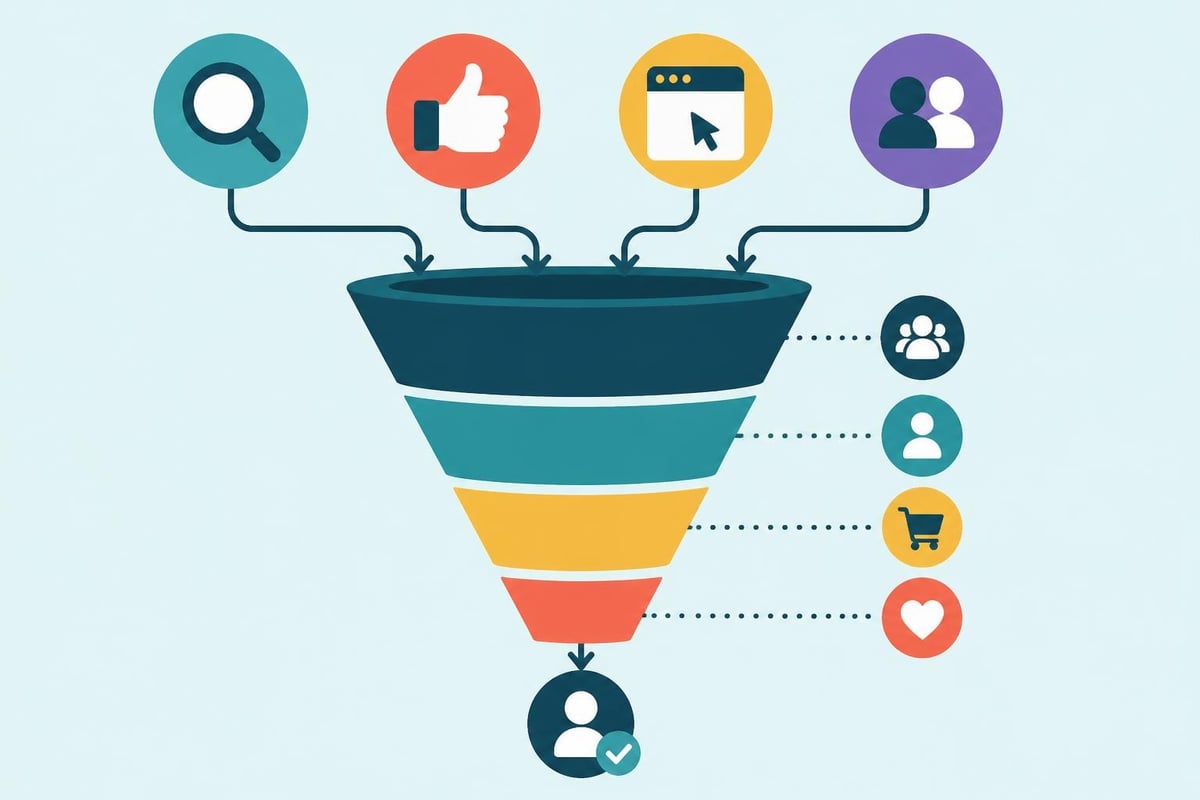
Förvärvrapporter visar var din trafik kommer ifrån och hur olika kanaler presterar. Under "Livscykel" > "Förvärv" hittar du:
- Användarförvärv: Var hittade användarna dig första gången?
- Trafikförvärv: Vilken källa ledde till just denna session?
- Kampanjanalys: Hur presterar dina betalda kampanjer?
Detta är särskilt viktigt när du kör kampanjer via sociala medier, Google Ads eller Bing, eftersom du kan se exakt ROI per kanal.
Engagemangsrapporter
Engagemangsrapporter visar hur användare interagerar med ditt innehåll:
- Sidor och skärmar: Vilka sidor är mest populära?
- Händelser: Vilka åtgärder tar användare?
- Konverteringar: Hur många når dina mål?
Pro-tips för bättre insikter:
- Använd sekundära dimensioner för djupare analys
- Skapa segment för att jämföra användargrupper
- Sätt upp anpassade rapporter för dina specifika KPI:er
En detaljerad guide om GA4:s nyheter kan ge dig ännu mer kunskap om rapportfunktionerna.
Konverteringsspårning och mål
Att definiera konverteringar är centralt i denna komplett guide till Google Analytics 4. Utan tydliga konverteringsmål kan du inte mäta framgång.
Markera viktiga händelser
I GA4 kallas konverteringar för "konverteringshändelser". Gå till "Konfigurera" > "Händelser" och markera de händelser som representerar värdefulla åtgärder:
- Köp eller transaktioner (för e-handel)
- Kontaktformulär inskickade
- Telefonsamtal initierade
- Nedladdningar av resurser
- Registreringar eller kontoskapande
Varje markerad händelse börjar räknas som konvertering i alla dina rapporter. Du kan också tilldela monetära värden till icke-transaktionella konverteringar för att beräkna totalt värde.
E-handelsintegration
För webbutiker är e-handelsspårning avgörande. GA4 stödjer både automatisk och manuell integration:
| Metod | Fördelar | Bäst för |
|---|---|---|
| Shopify-plugin | Automatisk setup | Shopify-butiker |
| WooCommerce-plugin | Enkel installation | WordPress/WooCommerce |
| Manuell dataLayer | Full kontroll | Anpassade plattformar |
Med korrekt e-handelsspårning ser du produktprestanda, varukorgsbeteende och fullständiga köpresor.
Avancerade funktioner för datadrivna företag
När du behärskar grunderna finns kraftfulla avancerade funktioner att utforska i GA4.
Utforskningsrapporter
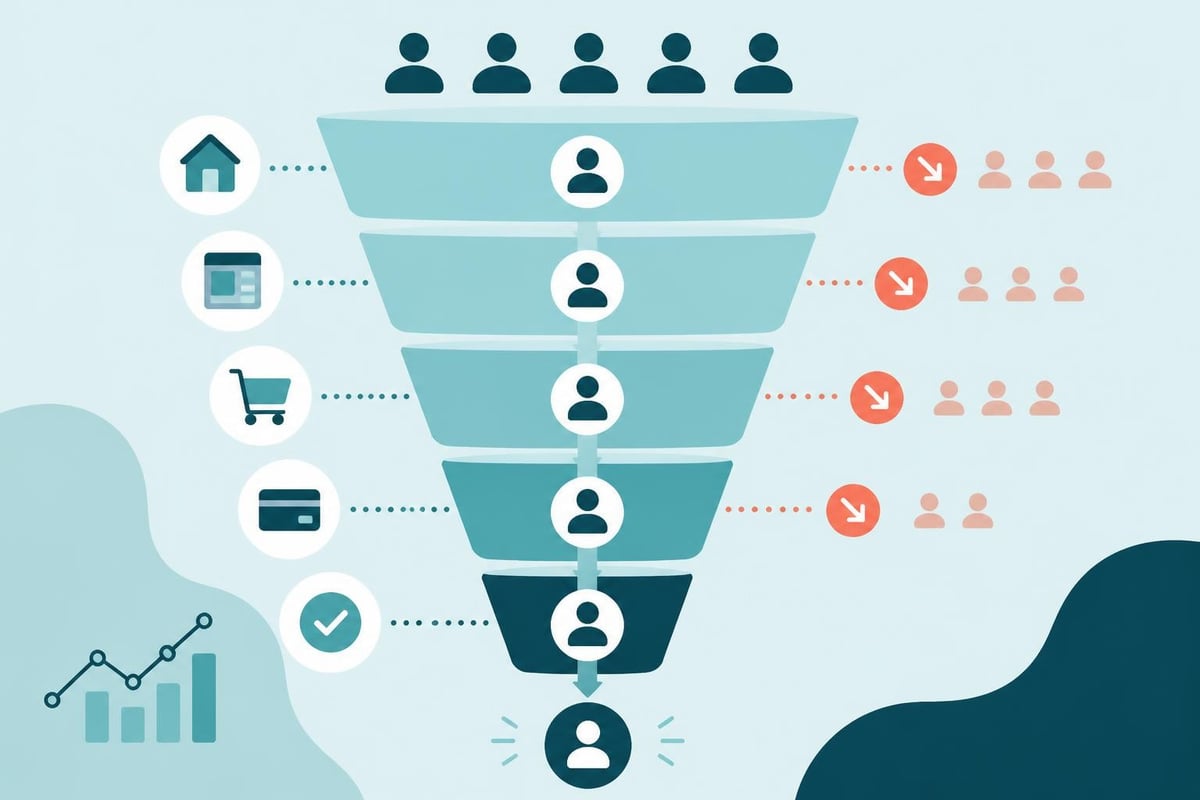
Under "Utforska" skapar du anpassade analyser med flexibla dimensioner och mätetal. Populära utforskningstyper inkluderar:
- Trattutforskning: Visualisera konverteringsvägar
- Sökvägsutforskning: Se hur användare navigerar på sajten
- Kohortanalys: Jämför användargrupper över tid
- Användarlivstid: Förstå långsiktigt kundvärde
Målgruppsbyggare
Skapa anpassade målgrupper baserat på beteende, demografi eller händelser. Dessa målgrupper kan du:
- Exportera till Google Ads för remarketing
- Använda i rapporter för segmenterad analys
- Aktivera för personaliserade upplevelser
Steg-för-steg instruktioner för GA4-setup kan hjälpa dig att konfigurera avancerade funktioner korrekt.
Integrationer som förbättrar din analys
GA4 fungerar bäst när det integreras med andra verktyg i din marknadsföringsstack.
Viktiga integrationer att överväga:
- Google Ads: Optimera kampanjer baserat på GA4-konverteringar
- Google Search Console: Förstå organisk sökprestanda
- BigQuery: Analysera rådata för avancerade insikter
- Looker Studio: Skapa anpassade dashboards och rapporter
När du arbetar med en marknadsföringsbyrå är dessa integrationer avgörande för att få en helhetsbild av din digitala närvaro.
Vanliga utmaningar och lösningar
Många företag stöter på liknande utmaningar när de implementerar GA4. Här är de vanligaste problemen och hur du löser dem:
Datadiskrepanser
Om siffrorna inte stämmer överens med andra verktyg:
- Kontrollera att bot-filtrering är aktiverad
- Verifiera att spårningskoden endast laddas en gång per sida
- Jämför rätt tidsperioder och tidszoner
- Förstå att GA4 hanterar sessioner annorlunda än Universal Analytics
Saknad data
Om vissa händelser inte spåras:
- Använd Debug View för att se händelser i realtid
- Kontrollera att händelsenamn är korrekta (case-sensitive)
- Verifiera att triggers i Tag Manager fungerar
- Se till att cookies inte blockeras av användare
Med rätt uppsättning och förståelse blir Google Analytics 4 ett ovärderligt verktyg för datadriven marknadsföring. Genom att följa denna komplett guide till Google Analytics 4 har du nu kunskapen att implementera och använda plattformen effektivt. Om du behöver hjälp med att optimera din GA4-installation eller vill ta din digitala marknadsföring till nästa nivå, kan Social Zense hjälpa dig med allt från teknisk implementation till strategisk analys och kampanjoptimering.